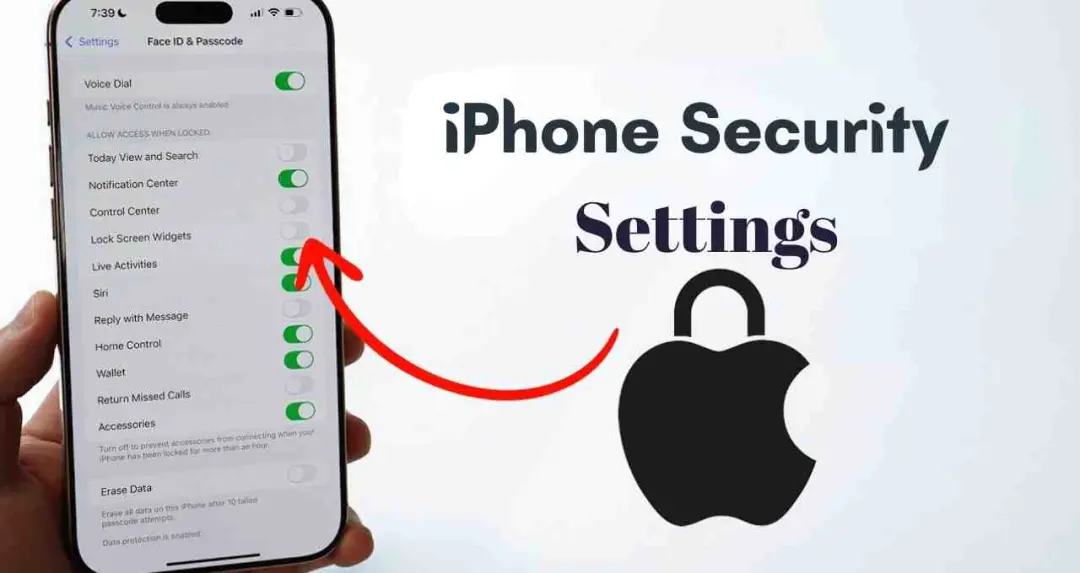
ಹೊಸ iPhone ಖರೀದಿಸಿದ ನಂತರ ಬಳಕೆದಾರರು ತಮ್ಮ ಸಾಧನದಲ್ಲಿ Face ID Attention Awareness, Find My iPhone ಮತ್ತು Two‑Factor Authentication ಮೊದಲಾದ ವೈಶಿಷ್ಟ್ಯಗಳನ್ನು ಸಕ್ರಿಯಗೊಳಿಸಬೇಕು. ಈ ಸೆಟ್ಟಿಂಗ್ಗಳು Apple ಸಾಧನಗಳಲ್ಲಿ ಅನಧಿಕೃತ ಪ್ರವೇಶವನ್ನು ತಡೆಯಲು, ಕಳೆದುಹೋದ ಫೋನ್ ಅನ್ನು ಟ್ರ್ಯಾಕ್ ಮಾಡಲು ಮತ್ತು Apple IDಗೆ ಹೆಚ್ಚುವರಿ ಭದ್ರತೆ ನೀಡಲು ಪ್ರಮುಖ ಪಾತ್ರವಹಿಸುತ್ತವೆ. ಮನೆದಲ್ಲಿರಲಿ ಅಥವಾ ಹೊರಗಿರಲಿ, ಈ ವೈಶಿಷ್ಟ್ಯಗಳನ್ನು ಆರಂಭದಲ್ಲೇ ಆನ್ ಮಾಡುವುದು ವೈಯಕ್ತಿಕ ಡೇಟಾ, ಬ್ಯಾಂಕಿಂಗ್ ವಿವರಗಳು ಮತ್ತು ಮಹತ್ವದ ದಾಖಲೆಗಳನ್ನು ಸುರಕ್ಷಿತವಾಗಿಡಲು ಅಗತ್ಯ ಕ್ರಮವಾಗಿದೆ.

Face IDಯಲ್ಲಿ “Require Attention for Face ID” ಆಯ್ಕೆಯನ್ನು ಸಕ್ರಿಯಗೊಳಿಸುವುದರಿಂದ ಭದ್ರತೆ ಇನ್ನಷ್ಟು ಬಲವಾಗುತ್ತದೆ. ಈ ಸೆಟ್ಟಿಂಗ್ ಆನ್ ಆಗಿದ್ದರೆ ಬಳಕೆದಾರರು ನೇರವಾಗಿ ಪರದೆ ಕಡೆ ನೋಡಿದಾಗ ಮಾತ್ರ ಫೋನ್ ಅನ್ಲಾಕ್ ಆಗುತ್ತದೆ. ಬಳಕೆದಾರರು ನಿದ್ರಿಸುತ್ತಿದ್ದರೂ ಅಥವಾ ಗಮನ ಬೇರೆಡೆ ಇದ್ದರೂ ಯಾರೂ ಮುಖವನ್ನು ತೋರಿಸಿ iPhone ಅನ್ನು ಅನ್ಲಾಕ್ ಮಾಡಲು ಸಾಧ್ಯವಾಗುವುದಿಲ್ಲ. ಇದನ್ನು ಸಕ್ರಿಯಗೊಳಿಸಲು Settingsಗೆ ಹೋಗಿ Face ID & Passcode ಆಯ್ಕೆ ಮಾಡಿ “Require Attention” ಅನ್ನು ಸಕ್ರಿಯಗೊಳಿಸಬೇಕು.
“Find My iPhone” ವೈಶಿಷ್ಟ್ಯವು ಕಳೆದುಹೋದ ಸಾಧನವನ್ನು ಟ್ರ್ಯಾಕ್ ಮಾಡಲು, ದೂರದಿಂದ ಲಾಕ್ ಮಾಡಲು ಮತ್ತು ಅಗತ್ಯವಿದ್ದರೆ ಡೇಟಾವನ್ನು ಅಳಿಸಲು ಸಹಾಯ ಮಾಡುತ್ತದೆ. ಇದನ್ನು ಆನ್ ಮಾಡಲು Settingsನಲ್ಲಿ ನಿಮ್ಮ ಹೆಸರನ್ನು ಟ್ಯಾಪ್ ಮಾಡಿ “Find My” ವಿಭಾಗಕ್ಕೆ ಹೋಗಿ “Find My iPhone” ಅನ್ನು ಸಕ್ರಿಯಗೊಳಿಸಬೇಕು. ಇದು ಸಾಧನದ ಸ್ಥಳವನ್ನು ಸುರಕ್ಷಿತವಾಗಿ ಟ್ರ್ಯಾಕ್ ಮಾಡಲು ಸಹಾಯ ಮಾಡುತ್ತದೆ ಮತ್ತು ಡೇಟಾ ತಪ್ಪು ಕೈಗಳಿಗೆ ಹೋಗುವುದನ್ನು ತಡೆಯುತ್ತದೆ.
Two‑Factor Authentication (2FA) Apple ID ಅನ್ನು ಸುರಕ್ಷಿತವಾಗಿಡುವ ಬಲವಾದ ವಿಧಾನವೆಂದು ಪರಿಗಣಿಸಲಾಗುತ್ತದೆ. ಪಾಸ್ವರ್ಡ್ ಯಾರಿಗಾದರೂ ಗೊತ್ತಿದ್ದರೂ ಹೆಚ್ಚುವರಿ ಪರಿಶೀಲನಾ ಕೋಡ್ ಇಲ್ಲದೆ ಖಾತೆಗೆ ಲಾಗಿನ್ ಆಗಲು ಸಾಧ್ಯವಿಲ್ಲ. ಇದನ್ನು ಸಕ್ರಿಯಗೊಳಿಸಲು Settingsನಲ್ಲಿ ನಿಮ್ಮ ಹೆಸರನ್ನು ಟ್ಯಾಪ್ ಮಾಡಿ “Sign‑In & Security” ವಿಭಾಗಕ್ಕೆ ಹೋಗಿ Two‑Factor Authentication ಅನ್ನು ಸಕ್ರಿಯಗೊಳಿಸಬೇಕು. ಇದು ಆನ್ಲೈನ್ ಮೋಸಗಳು ಮತ್ತು ಅನಧಿಕೃತ ಪ್ರವೇಶಗಳಿಂದ ರಕ್ಷಣೆಯನ್ನು ಹೆಚ್ಚಿಸುತ್ತದೆ.
ಸ್ಮಾರ್ಟ್ಫೋನ್ಗಳು ಈಗ ಕೇವಲ ಕರೆಗಳು ಅಥವಾ ಸಂದೇಶಗಳಿಗೆ ಮಾತ್ರ ಸೀಮಿತವಾಗಿಲ್ಲ. ಇವುಗಳಲ್ಲಿ ಬ್ಯಾಂಕಿಂಗ್ ಆಪ್ಗಳು, ವೈಯಕ್ತಿಕ ಫೋಟೋಗಳು, ಕಚೇರಿ ದಾಖಲೆಗಳು ಮತ್ತು ಇತರ ಸಂವೇದನಶೀಲ ಮಾಹಿತಿಗಳು ಇರುತ್ತವೆ. ಈ ಪರಿಸ್ಥಿತಿಯಲ್ಲಿ ಭದ್ರತಾ ಸೆಟ್ಟಿಂಗ್ಗಳನ್ನು ನಿರ್ಲಕ್ಷಿಸುವುದು ಅಪಾಯಕಾರಿಯಾಗಬಹುದು. ಹೊಸ iPhone ಖರೀದಿಸಿದ ತಕ್ಷಣ ಈ ಮೂರು ವೈಶಿಷ್ಟ್ಯಗಳನ್ನು ಸಕ್ರಿಯಗೊಳಿಸುವುದರಿಂದ ದೀರ್ಘಕಾಲಿಕವಾಗಿ ಸುರಕ್ಷಿತ ಮತ್ತು ವಿಶ್ವಾಸಾರ್ಹ ಬಳಕೆ ಅನುಭವವನ್ನು ಖಚಿತಪಡಿಸಬಹುದು.