কখনও গুরুত্বপূর্ণ কোনও ফাইল, ভিডিও বা ছবি অন্যের ফোন কিংবা কম্পিউটারে পাঠানোর দরকার পড়ে, অথচ হাতের কাছে নেই USB কেবল বা পেনড্রাইভ। তখন অনেকেই সমস্যায় পড়েন। তবে প্রযুক্তির দৌলতে এখন ফিজিক্যাল স্টোরেজ ছাড়াই বড় ফাইল ট্রান্সফার করা সম্ভব। জেনে নিন এমন ৫টি সহজ পদ্ধতি।
 Cloud Storage-কে বানিয়ে নিন ভার্চুয়াল পেনড্রাইভ
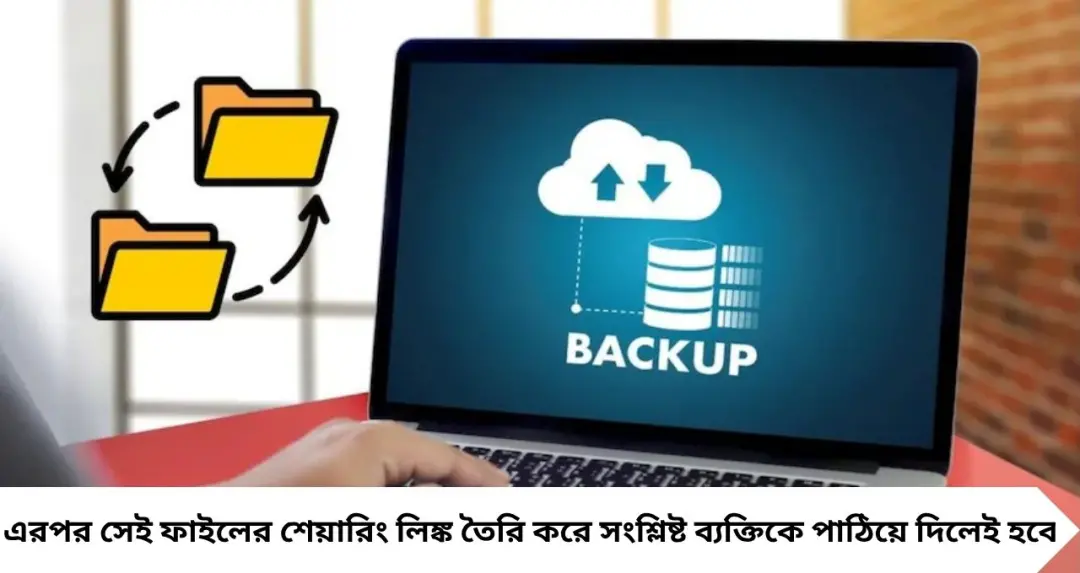
Google Drive, OneDrive কিংবা Dropbox-এর মতো Cloud Storage পরিষেবা ব্যবহার করে খুব সহজেই ফাইল পাঠানো যায়। প্রথমে নিজের ফোন বা কম্পিউটার থেকে ফাইলটি ক্লাউডে আপলোড করতে হবে। এরপর সেই ফাইলের শেয়ারিং লিঙ্ক তৈরি করে সংশ্লিষ্ট ব্যক্তিকে পাঠিয়ে দিলেই হবে।এই পদ্ধতির বড় সুবিধা হল, প্রাপক অন্য জায়গায় থাকলেও ইন্টারনেটের মাধ্যমে ফাইলটি ডাউনলোড করতে পারবেন। তবে ব্যক্তিগত বা গুরুত্বপূর্ণ নথি হলে শেয়ারিংপারমিশন অবশ্যই যাচাই করে নিন।
কাছাকাছি ডিভাইসে AirDrop বা Quick Share




দুটি ডিভাইস পাশাপাশি থাকলে AirDrop বা Quick Share হতে পারে সবচেয়ে সুবিধাজনক বিকল্প। iPhone, iPad বা Mac-এর মধ্যে AirDrop ব্যবহার করা যায়। অন্যদিকে Android এবং Windows ডিভাইসে Quick Share কাজে লাগানো যায়।এই পদ্ধতিতে ওয়্যারলেস কানেক্টিভিটির সাহায্যে সরাসরি ফাইল পাঠানো সম্ভব। ফলে বড় ছবি, ভিডিও বা অন্যান্য ফাইল ট্রান্সফারের ক্ষেত্রেও এটি বেশ কার্যকর।
 WhatsApp-এও পাঠাতে পারবেন বড় ফাইল
শুধু চ্যাট বা ছবি পাঠানোর জন্য নয়, ফাইল শেয়ার করার কাজেও WhatsApp ব্যবহার করা যায়। ছবি, ভিডিও কিংবা PDF-সহ বিভিন্ন ফাইল Document হিসেবে পাঠানো সম্ভব।Telegram-ও বড় ফাইল শেয়ারের ক্ষেত্রে কাজে আসতে পারে। তবে ফাইল পাঠানোর আগে সংশ্লিষ্ট প্ল্যাটফর্মের বর্তমান সাইজ লিমিট দেখে নেওয়া ভালো।
File Sharing Website-এ আপলোড করে পাঠান
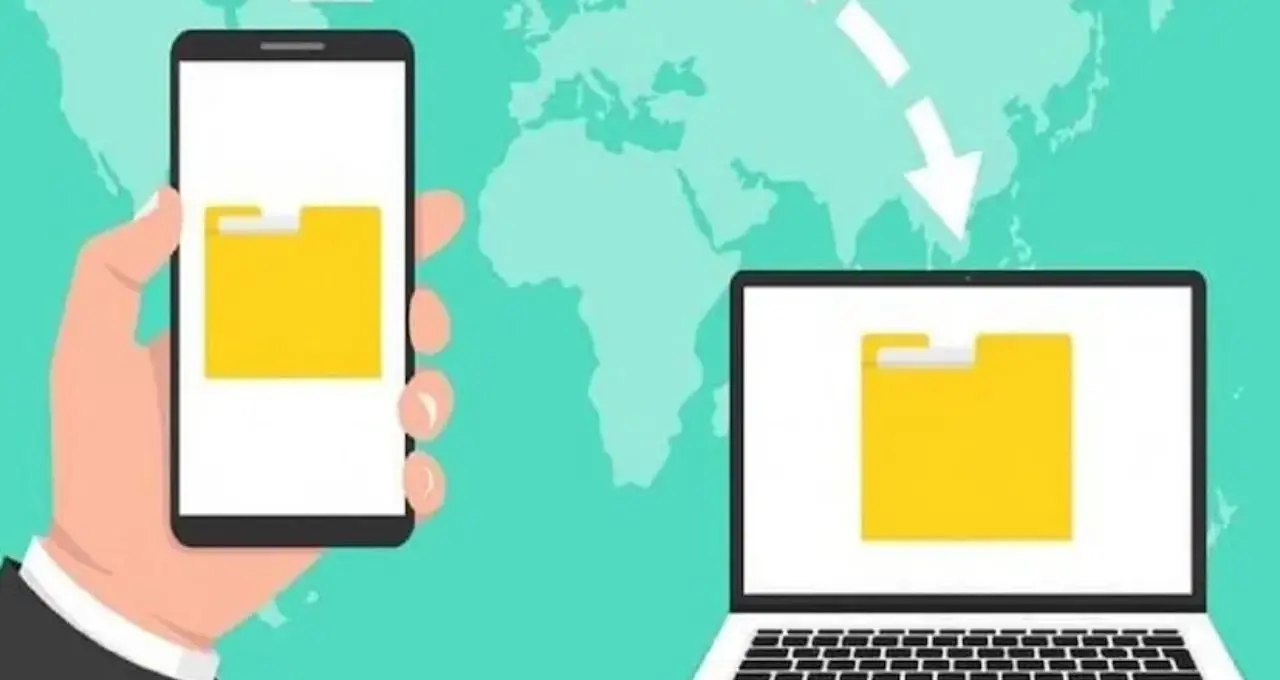
দূরে থাকা কোনও বন্ধু, সহকর্মী বা ক্লায়েন্টকে বড় ফাইল পাঠাতে File Sharing Website ব্যবহার করা যায়। WeTransfer-এর মতো পরিষেবায় ফাইল আপলোড করে একটি Download Link তৈরি করা যায়। সেই লিঙ্ক প্রাপককে পাঠিয়ে দিলেই তিনি ফাইলটি ডাউনলোড করতে পারবেন।এই পদ্ধতিতে অনেক সময় আলাদা সফটওয়্যার ইনস্টল করারও প্রয়োজন হয় না। তবে ফাইলের সর্বোচ্চ সাইজ এবং Download Link কতদিন সক্রিয় থাকবে, তা আগে দেখে নেওয়া উচিত।
 একই Wi-Fi থাকলে LAN-ই হতে পারে সমাধান
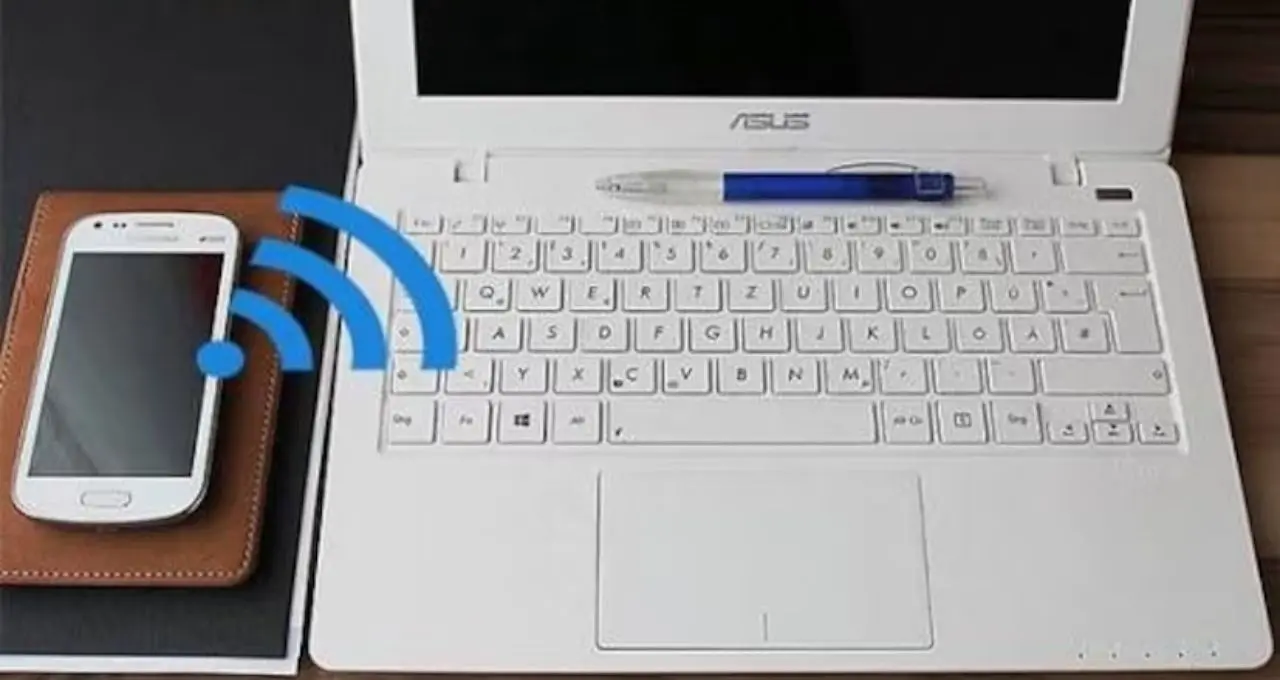
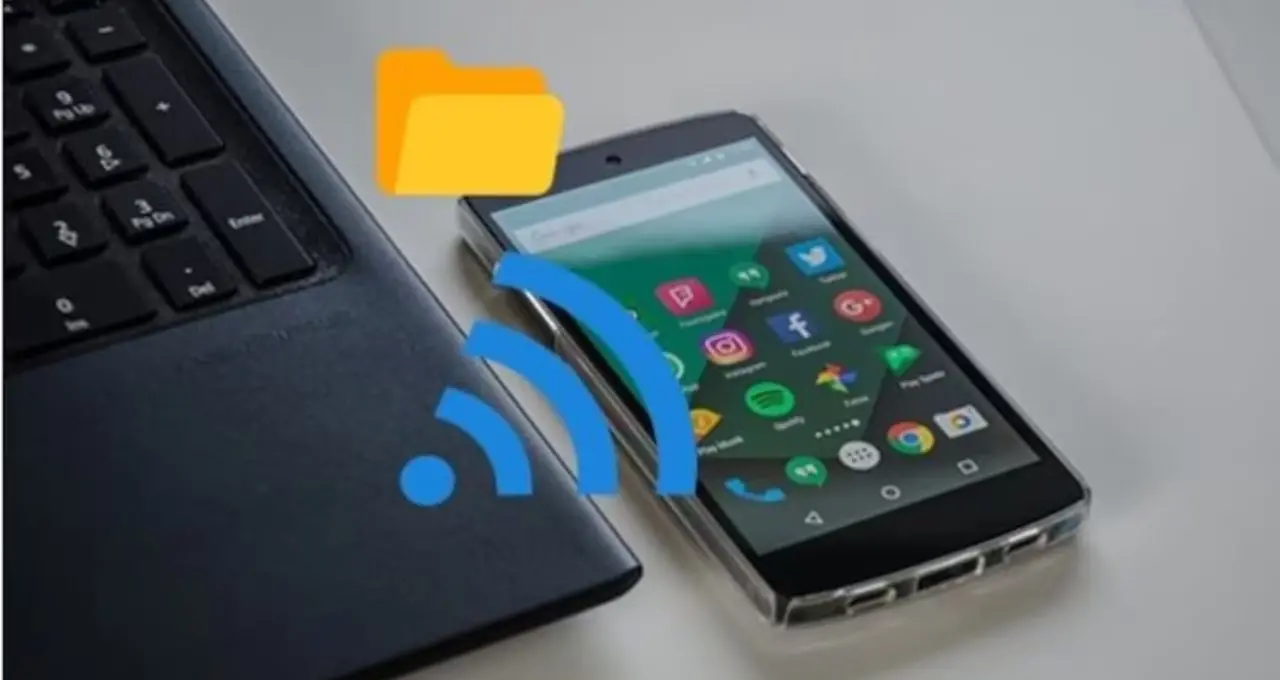
দুটি কম্পিউটার বা ল্যাপটপ যদি একই Wi-Fi নেটওয়ার্কে যুক্ত থাকে, তাহলে Local Area Network বা LAN-এর মাধ্যমেও ফাইল শেয়ার করা যায়।এক্ষেত্রে ফাইলটি ইন্টারনেটে আপলোড করতে হয় না। একই লোকাল নেটওয়ার্কের মধ্যে সরাসরি ডেটা আদান-প্রদান করা যায়। তাই বড় ফাইল দ্রুত ট্রান্সফারের ক্ষেত্রে এই পদ্ধতি বেশ কার্যকর।
কোন পরিস্থিতিতে কোন পদ্ধতি?
কাছাকাছি Apple ডিভাইস: AirDrop
Android/Windows ডিভাইস: Quick Share
দূরে থাকা ব্যক্তিকে ফাইল পাঠাতে: Cloud Storage বা File Sharing Website
ছোট-মাঝারি ফাইল: WhatsApp বা Telegram
একই Wi-Fi নেটওয়ার্কে থাকা কম্পিউটার: LAN File Sharing
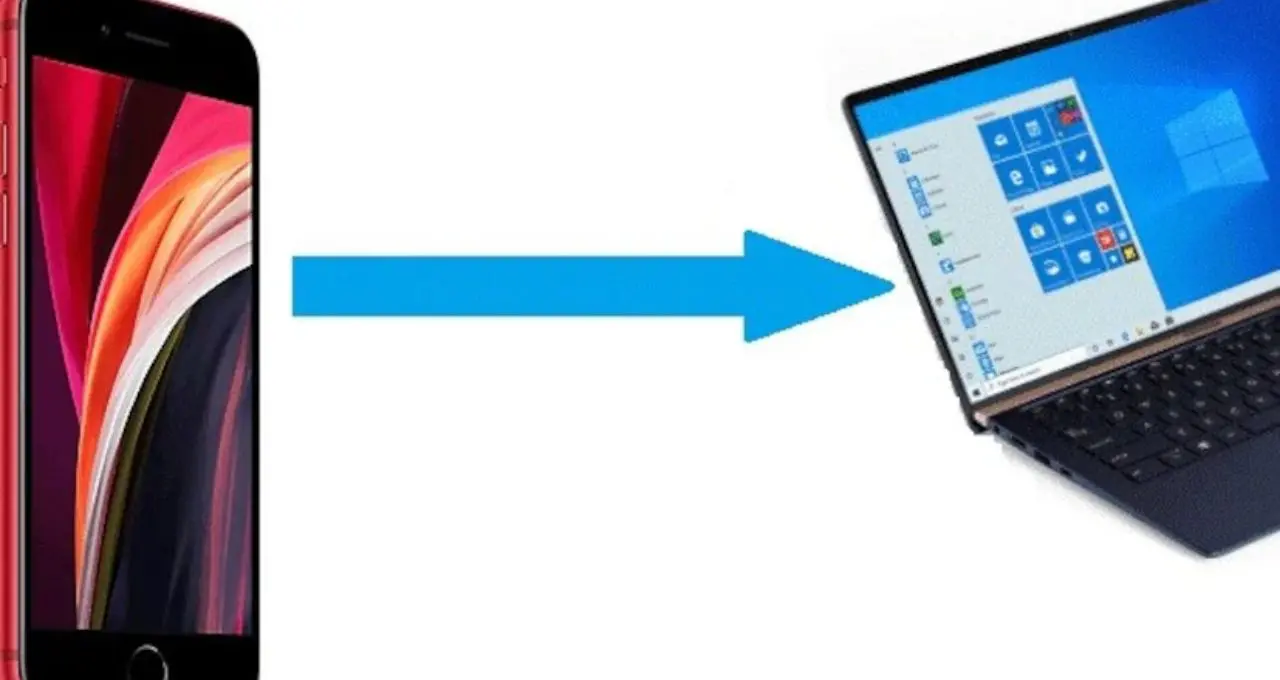 হাতে পেনড্রাইভ বা USB কেবল না থাকলেও বড় ফাইল সহজেই এক ডিভাইস থেকে অন্য ডিভাইসে পাঠানো যায়। Cloud Storage, AirDrop, Quick Share থেকে শুরু করে LAN—রইল USB ছাড়াই ফাইল ট্রান্সফারের ৫টি কার্যকর পদ্ধতি।