আজকের দিনে ব্যক্তিগত ও অফিস—দু’ধরনের ই-মেলই প্রায় সবার দরকার। কিন্তু একাধিক অ্যাপ ব্যবহার করা অনেকের কাছেই বিরক্তিকর। সেই সমস্যার সহজ সমাধান দিয়েছে Gmail। অ্যান্ড্রয়েড, আইফোন ও আইপ্যাডে Gmail অ্যাপেই একসঙ্গে একাধিক ই-মেল অ্যাকাউন্ট যোগ করে সব মেল দেখা ও ম্যানেজ করা সম্ভব।

Gmail-এ কতগুলি অ্যাকাউন্ট যোগ করা যাবে?
গুগলের নিয়ম অনুযায়ী, Gmail অ্যাপে পাঁচটি পর্যন্ত আলাদা ই-মেল অ্যাকাউন্ট যোগ করা যায়। এর মধ্যে শুধু Gmail নয়, Outlook, iCloud, Yahoo-র মতো নন-গুগল ই-মেল পরিষেবাও রয়েছে।
গুগল বা জনপ্রিয় থার্ড-পার্টি অ্যাকাউন্ট কীভাবে যোগ করবেন?
যাঁরা দ্বিতীয় Gmail অ্যাকাউন্ট বা পরিচিত কোনও ই-মেল পরিষেবা যুক্ত করতে চান, তাঁদের জন্য প্রক্রিয়াটি বেশ সহজ।
ধাপে ধাপে পদ্ধতি:
Gmail অ্যাপ খুলুন
উপরের ডানদিকে নিজের প্রোফাইল ছবিতে ট্যাপ করুন

Add another account নির্বাচন করুন
Gmail হলে Google বেছে নিন, অথবা তালিকা থেকে Outlook / Yahoo / iCloud সিলেক্ট করুন
স্ক্রিনে দেওয়া নির্দেশ মেনে সাইন-ইন সম্পূর্ণ করুন
যদি ২-স্টেপ ভেরিফিকেশন চালু থাকে, তাহলে পরিচয় যাচাই করতে হতে পারে।
তালিকায় নেই এমন ই-মেল প্রোভাইডার? চিন্তা নেই
যদি আপনার ই-মেল সার্ভিস Gmail-এর তালিকায় না থাকে, তাহলেও সমস্যা নেই। Gmail ম্যানুয়াল IMAP সেটআপ-এর সুবিধা দেয়।
ম্যানুয়ালি ই-মেল অ্যাকাউন্ট যোগ করার উপায়
Add another account থেকে Other নির্বাচন করুন
নিজের সম্পূর্ণ ই-মেল অ্যাড্রেস লিখুন
Personal (IMAP) বেছে নিন
প্রোভাইডারের সার্ভার ডিটেইলস দিন
উদাহরণ:
Server: imap.mail.com
Port: 993
Security: SSL/TLS
সব ইনবক্স একসঙ্গে দেখার সুবিধা
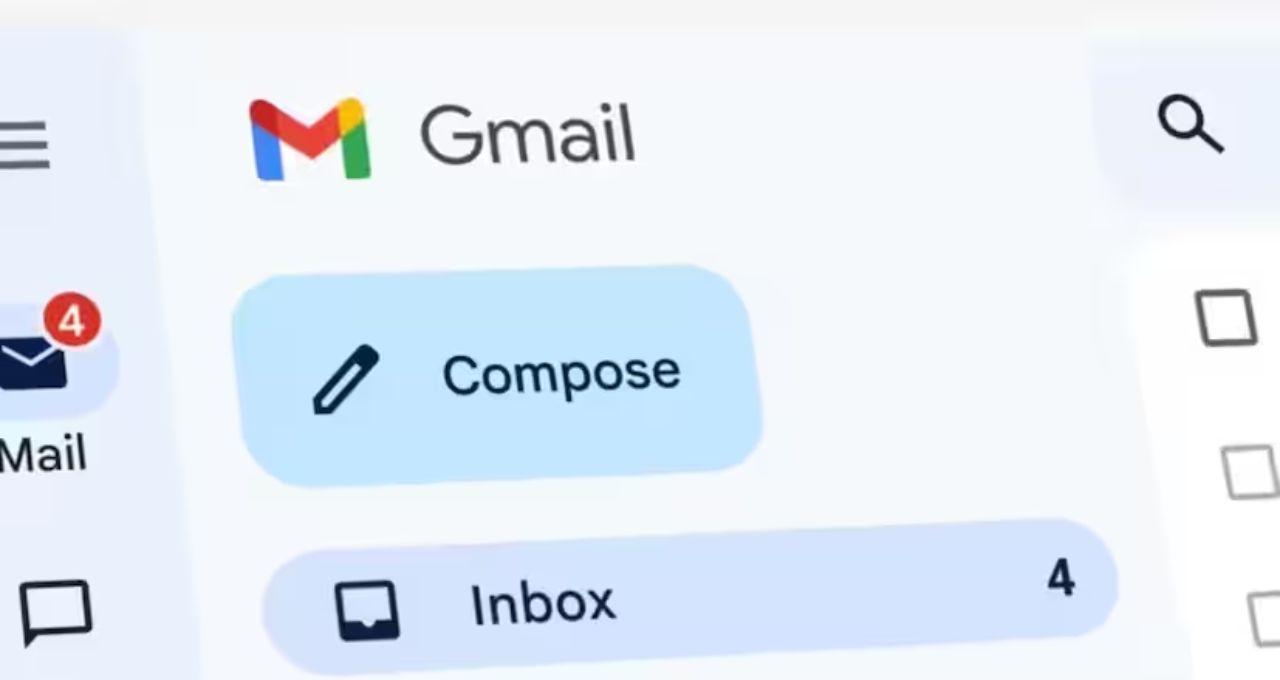
Gmail অ্যাপের অন্যতম বড় সুবিধা হল All inboxes অপশন।
উপরের বাঁ দিকে থাকা তিনটি দাগের মেনুতে ট্যাপ করুন
All inboxes নির্বাচন করুন
এতেই প্রোফাইল বদলানো ছাড়াই সব যুক্ত অ্যাকাউন্টের ই-মেল একসঙ্গে দেখা যাবে।
অপ্রয়োজনীয় অ্যাকাউন্ট কীভাবে সরাবেন?
যদি কোনও ই-মেল অ্যাকাউন্ট আর ব্যবহার না করেন, সহজেই সেটি মুছে ফেলতে পারেন।
পাথ:Profile → Manage accounts on this device → Remove
এক ফোনে অফিস ও ব্যক্তিগত ই-মেল ম্যানেজ করতে আলাদা অ্যাপের ঝামেলা আর নয়। Gmail অ্যাপে একসঙ্গে পাঁচটি পর্যন্ত গুগল ও নন-গুগল ই-মেল অ্যাকাউন্ট যোগ করে সহজেই সব ইনবক্স নিয়ন্ত্রণ করা যাবে।