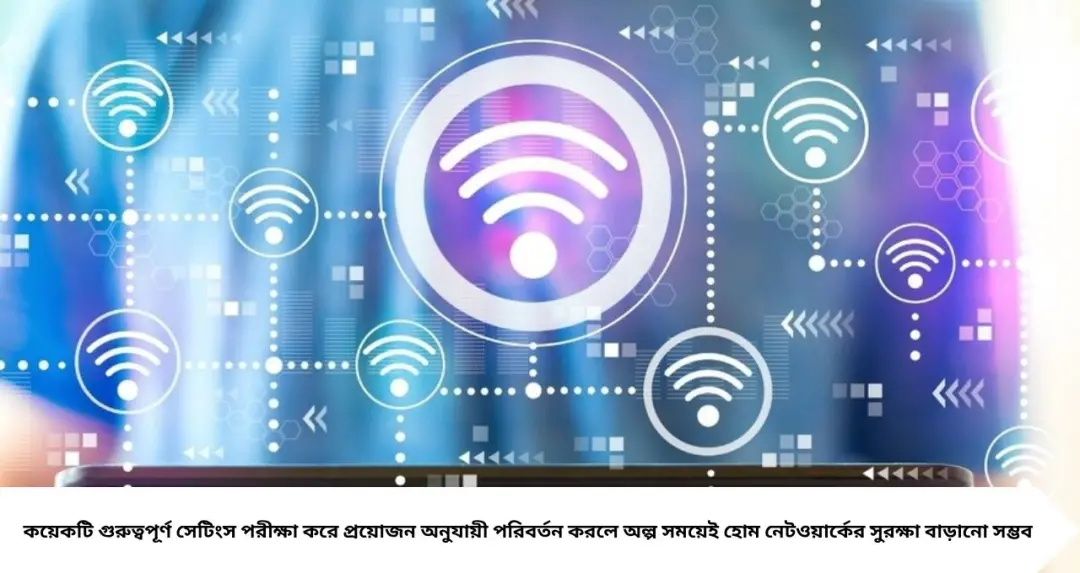
আজকাল স্মার্টফোন, ল্যাপটপ, স্মার্ট টিভি থেকে শুরু করে CCTV ক্যামেরা, স্মার্ট বাল্ব ও নানা IoT ডিভাইস—প্রায় সবই বাড়ির Wi-Fi নেটওয়ার্কের সঙ্গে যুক্ত থাকে। ফলে রাউটারের নিরাপত্তায় সামান্য দুর্বলতাও একাধিক ডিভাইসকে ঝুঁকির মধ্যে ফেলতে পারে। তবে কয়েকটি গুরুত্বপূর্ণ সেটিংস পরীক্ষা করে প্রয়োজন অনুযায়ী পরিবর্তন করলে অল্প সময়েই হোম নেটওয়ার্কের সুরক্ষা বাড়ানো সম্ভব।
প্রথমেই ঢুকুন রাউটারের Admin Panel-এ
রাউটারের নিরাপত্তা সেটিংস পরিবর্তনের জন্য প্রথমে তার Admin Panel খুলতে হবে। অনেক রাউটারে ব্রাউজারে 192.168.1.1 অথবা 192.168.0.1 লিখলে লগইন পেজ পাওয়া যায়।এই ঠিকানাগুলি কাজ না করলে Windows কম্পিউটারে Command Prompt খুলে ipconfig কমান্ড ব্যবহার করে Default Gateway-এর ঠিকানা দেখা যায়। Mac-এও নেটওয়ার্ক সেটিংস থেকে রাউটারের ঠিকানা খুঁজে পাওয়া সম্ভব।মনে রাখবেন, Wi-Fi Password এবং Router Admin Password এক জিনিস নয়। দু’টির জন্য আলাদা ও শক্তিশালী পাসওয়ার্ড ব্যবহার করা ভালো।




বদলে ফেলুন Default Password এবং SSID
রাউটারের সঙ্গে দেওয়া ডিফল্ট অ্যাডমিন ইউজারনেম বা পাসওয়ার্ড এখনও ব্যবহার করলে সেটি পরিবর্তন করুন। একই সঙ্গে Wi-Fi-এর নাম অর্থাৎ SSID এবং Wi-Fi Password-ও নতুন করে সেট করা যেতে পারে।SSID-তে রাউটারের কোম্পানি বা মডেলের নাম প্রকাশ্যে না রাখাই ভালো। এতে নেটওয়ার্ক সম্পর্কে অপ্রয়োজনীয় তথ্য বাইরে যায় না।Wi-Fi Security Mode-এর ক্ষেত্রে রাউটারে যদি WPA3-Personal থাকে, সেটি ব্যবহার করা যেতে পারে। পুরনো ডিভাইস WPA3 সমর্থন না করলে অনেক রাউটারে WPA2/WPA3 Mixed Mode ব্যবহারের সুযোগ থাকে।
অতিথিদের জন্য আলাদা রাখুন Guest Network
বাড়িতে অতিথি এলে নিজের মূল Wi-Fi-এর পাসওয়ার্ড দেওয়ার পরিবর্তে Guest Network চালু করে দিতে পারেন। এতে অতিথিদের ডিভাইস মূল নেটওয়ার্ক থেকে আলাদা রাখা সম্ভব হয়।শুধু অতিথিই নয়, কিছু ক্ষেত্রে স্মার্ট বাল্ব বা অন্যান্য IoT ডিভাইসের জন্যও আলাদা নেটওয়ার্ক ব্যবহার করা যেতে পারে। কোনও সংযুক্ত ডিভাইসে নিরাপত্তাজনিত সমস্যা দেখা দিলে এতে মূল নেটওয়ার্কের অন্যান্য ডিভাইসের সরাসরি এক্সেস সীমিত রাখার সুবিধা পাওয়া যায়।
প্রয়োজন না থাকলে WPS বন্ধ করুন
WPS বা Wi-Fi Protected Setup এমন একটি ফিচার, যার মাধ্যমে সহজে ডিভাইসকে Wi-Fi-তে যুক্ত করা যায়। তবে WPS-এর PIN-ভিত্তিক পদ্ধতিতে নিরাপত্তাজনিত দুর্বলতার ইতিহাস রয়েছে।তাই নিয়মিত WPS ব্যবহার না করলে রাউটারের সেটিংসে গিয়ে ফিচারটি বন্ধ করে রাখা যেতে পারে। এখন অনেক স্মার্টফোনেই QR কোডের মাধ্যমে Wi-Fi শেয়ার করার সুবিধা রয়েছে।
Remote Management বন্ধ রাখাই ভালো
কিছু রাউটারে বাড়ির বাইরে থেকেও ইন্টারনেটের মাধ্যমে Admin Panel ব্যবহারের সুবিধা থাকে। প্রয়োজন থাকলে এই ফিচার কাজে লাগতে পারে, কিন্তু অপ্রয়োজনে এটি চালু রাখলে রাউটারের ম্যানেজমেন্ট ইন্টারফেস ইন্টারনেটের মাধ্যমে অ্যাক্সেসযোগ্য হয়ে থাকতে পারে।তাই Remote Management বা Web Access from WAN প্রয়োজন না থাকলে বন্ধ রাখুন। একইভাবে ব্যবহার না করলে Telnet এবং SSH-এর মতো Remote Access ফিচারও নিষ্ক্রিয় রাখা যেতে পারে।
Firmware Update আছে কি না দেখুন
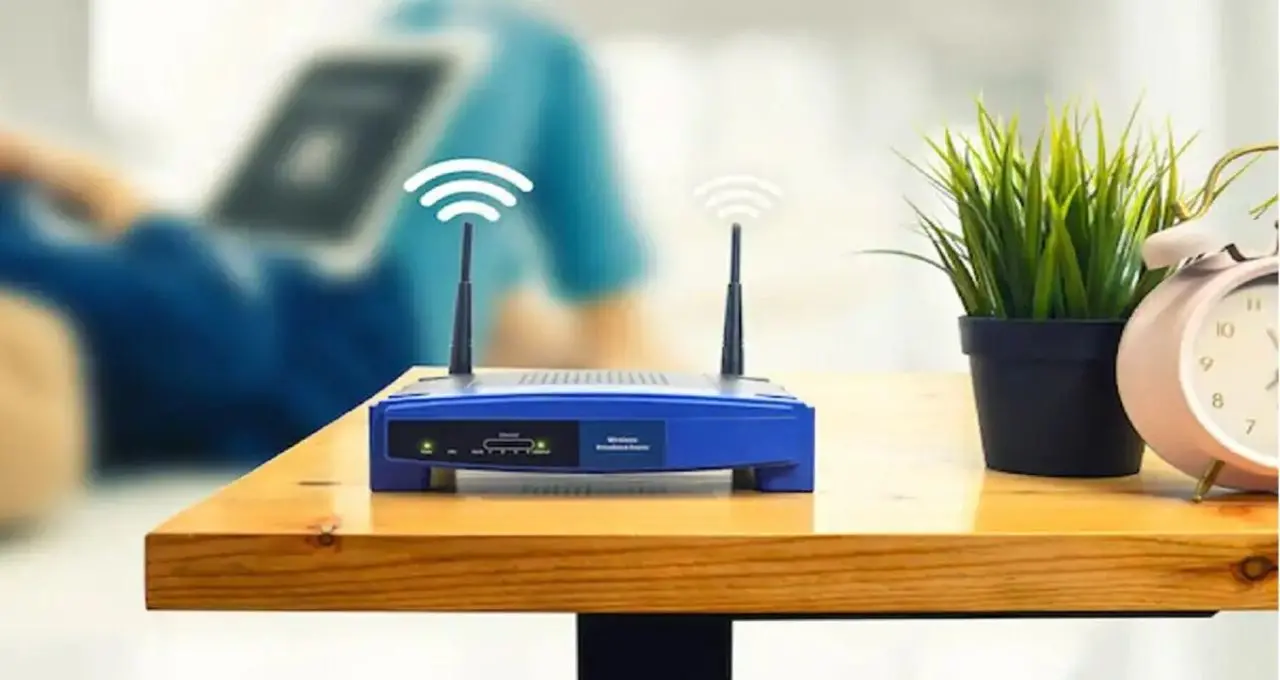
রাউটারের নিরাপত্তা বজায় রাখার ক্ষেত্রে Firmware Update অত্যন্ত গুরুত্বপূর্ণ। রাউটারের Admin Panel-এর Firmware Update বা System Update বিভাগে গিয়ে নতুন আপডেট রয়েছে কি না পরীক্ষা করুন।যদি Auto Firmware Update-এর সুবিধা থাকে, সেটি চালু রাখা যেতে পারে। নতুন Firmware-এ নির্মাতা সংস্থাগুলি বিভিন্ন নিরাপত্তাজনিত দুর্বলতার সমাধান দিতে পারে।তবে কোনও রাউটার যদি দীর্ঘদিন ধরে প্রস্তুতকারকের কাছ থেকে আর Security Update না পায় এবং End-of-Life পর্যায়ে পৌঁছে যায়, সেক্ষেত্রে নতুন ও সমর্থিত রাউটার ব্যবহার করার কথা বিবেচনা করা যেতে পারে।
শুধু শক্তিশালী Wi-Fi পাসওয়ার্ড ব্যবহার করলেই হোম নেটওয়ার্ক পুরোপুরি নিরাপদ থাকে না। রাউটারের অ্যাডমিন পাসওয়ার্ড, Wi-Fi Security Mode, WPS, Guest Network এবং Remote Management-এর মতো কয়েকটি সেটিংস ঠিক করে নিলে নিরাপত্তা আরও বাড়ানো যায়। পাশাপাশি নিয়মিত Firmware Update করাও জরুরি।