iPhone में वॉयस मैसेज सामान्य ऑडियो फाइल की तरह अपने आप सेव नहीं होते। iMessage और WhatsApp के वॉयस मैसेज अलग-अलग तरीके से स्टोर होते हैं। सही सेटिंग्स और फीचर्स समझकर इन्हें दोबारा सुनना, सेव करना और बेहतर ढंग से मैनेज करना आसान हो जाता है।
iPhone Voice Message Storage Guide: iPhone 16 और iPhone 17 समेत लेटेस्ट iOS पर वॉयस मैसेज का इस्तेमाल तेजी से बढ़ा है। यूजर्स iMessage और WhatsApp के जरिए रोजाना वॉयस नोट्स भेज और रिसीव कर रहे हैं, लेकिन अक्सर यह साफ नहीं होता कि ये मैसेज कहां सेव होते हैं और कब डिलीट हो जाते हैं। iMessage में वॉयस मैसेज Messages ऐप तक सीमित रहते हैं और डिफॉल्ट रूप से ऑटो-डिलीट हो सकते हैं, जबकि WhatsApp में वे चैट के साथ सुरक्षित रहते हैं। इन सेटिंग्स को समझना जरूरी है ताकि जरूरी वॉयस मैसेज सुरक्षित रखे जा सकें और इस्तेमाल आसान बने।
iPhone में Voice Message कहां सेव होते हैं




iPhone के लेटेस्ट iOS वर्जन में वॉयस मैसेज सामान्य ऑडियो फाइल की तरह फोन में अपने आप सेव नहीं होते। जब तक आप खुद उन्हें सेव नहीं करते, वे उसी ऐप तक सीमित रहते हैं जिसमें भेजे या रिसीव किए गए हों।
iMessage के Voice Notes की सच्चाई
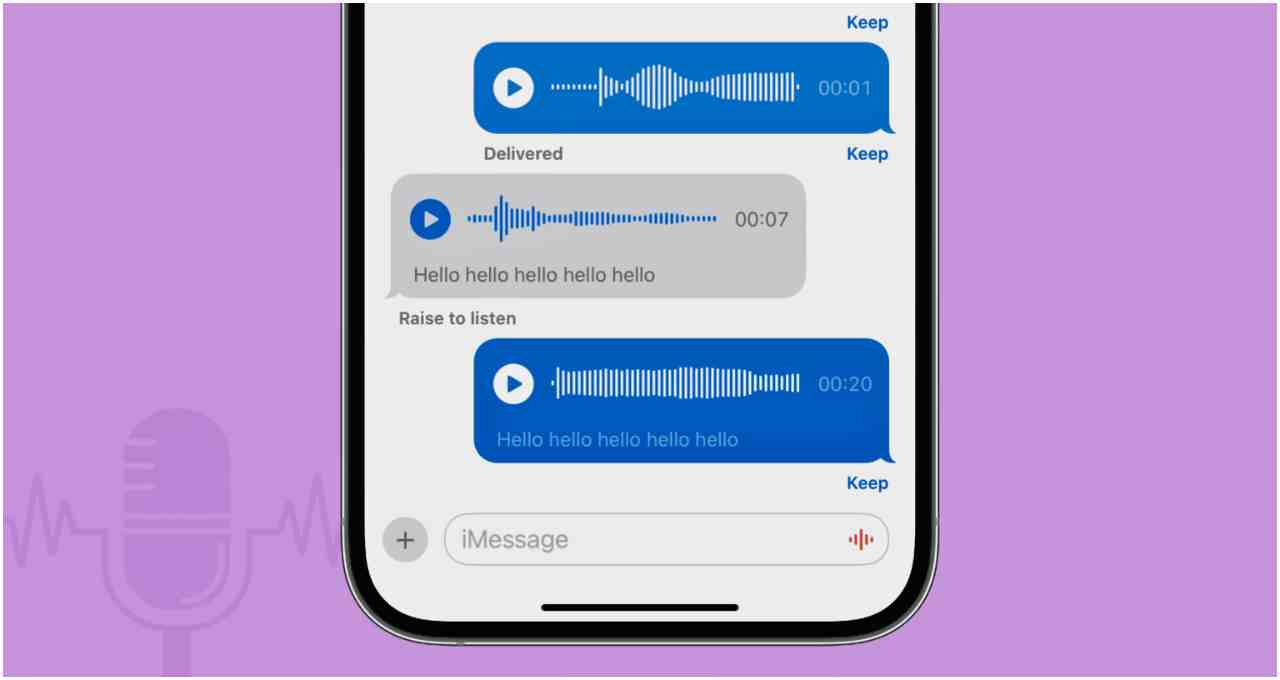
iMessage के जरिए भेजे या मिले वॉयस मैसेज सीधे Messages ऐप में ही रहते हैं। डिफॉल्ट सेटिंग के अनुसार, इन्हें सुनने के कुछ समय बाद अपने आप डिलीट कर दिया जाता है। अगर आप इन्हें बचाकर रखना चाहते हैं, तो Settings में जाकर Messages के Audio Messages ऑप्शन में यह सेटिंग बदली जा सकती है। सेव किए गए वॉयस नोट्स चैट में दिखते हैं, लेकिन Music या Files ऐप में तब तक नजर नहीं आते जब तक आप उन्हें एक्सपोर्ट न करें।
WhatsApp Voice Message कहां जाते हैं
WhatsApp पर मिलने वाले वॉयस मैसेज ऐप के अंदर ही सेव रहते हैं और आप उन्हें उसी चैट में कभी भी दोबारा सुन सकते हैं। अगर आपके फोन में मीडिया ऑटो-डाउनलोड ऑन है, तो ये ऑडियो फाइल्स Files ऐप में WhatsApp के Media फोल्डर में भी मिल सकती हैं।
iPhone में Voice Message कैसे सुनें
iPhone 16 और iPhone 17 पर वॉयस मैसेज सुनना काफी आसान है। iMessage में Messages ऐप खोलकर संबंधित चैट में जाएं और प्ले बटन पर टैप करें। आप फोन को कान से लगाकर प्राइवेट तरीके से सुन सकते हैं या स्पीकर पर भी चला सकते हैं।
WhatsApp में भी तरीका लगभग यही है। चैट खोलते ही वॉयस मैसेज पर टैप करें। फोन पकड़ने के तरीके के अनुसार iPhone खुद तय कर लेता है कि आवाज स्पीकर से आए या ईयरपीस से। WhatsApp में वॉयस मैसेज की स्पीड बढ़ाकर जल्दी सुनने का विकल्प भी मिलता है।
क्या iPhone पर Voice Message का Auto-Reply संभव है
Apple फिलहाल पूरी तरह ऑटोमैटिक वॉयस रिप्लाई की सुविधा नहीं देता। हालांकि, Focus Mode के जरिए ऑटो टेक्स्ट रिप्लाई सेट किया जा सकता है, खासकर Driving Focus में। इसमें एक तय मैसेज अपने आप सामने वाले को चला जाता है।
इसके अलावा Siri की मदद से आप वॉयस में जवाब डिक्टेट कर सकते हैं। Siri आपके बोले हुए शब्दों को टेक्स्ट या वॉयस मैसेज के रूप में भेज देती है, लेकिन यह पूरी तरह ऑटोमैटिक प्रक्रिया नहीं है। कुछ थर्ड-पार्टी ऐप्स भी मौजूद हैं, हालांकि Apple की प्राइवेसी पॉलिसी के कारण उनकी सीमाएं होती हैं।
Voice Messages को बेहतर तरीके से कैसे मैनेज करें
अगर आप अक्सर वॉयस मैसेज का इस्तेमाल करते हैं, तो iMessage की ऑटो-डिलीट सेटिंग बदलना फायदेमंद हो सकता है। जरूरी वॉयस मैसेज को समय रहते सेव करना और iCloud बैकअप ऑन रखना भी समझदारी है। Siri और हैंड्स-फ्री फीचर्स का इस्तेमाल करके अनुभव को और आसान बनाया जा सकता है।