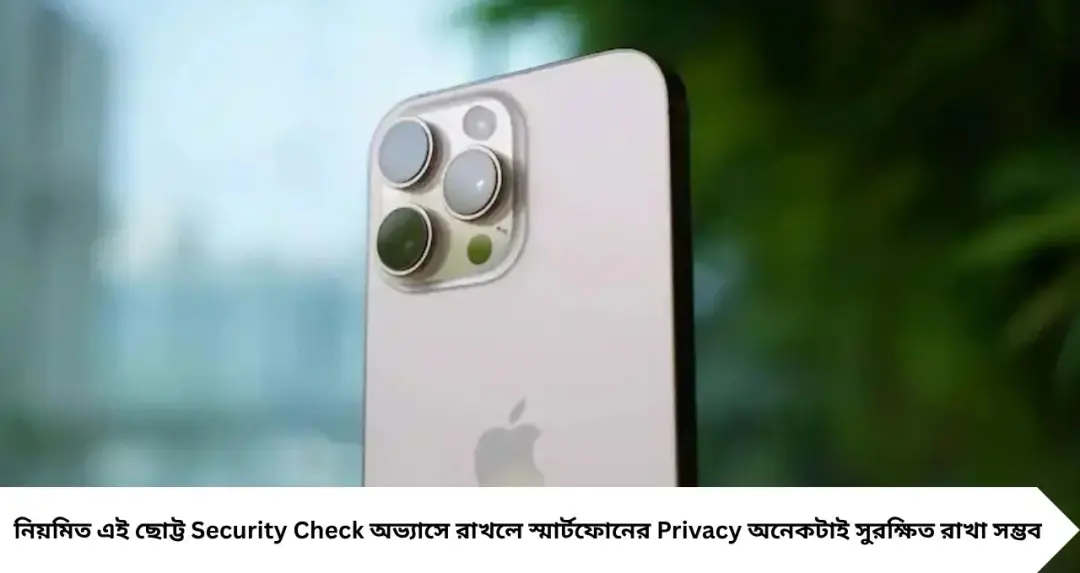
স্মার্টফোন এখন আমাদের ব্যক্তিগত জীবনের গুরুত্বপূর্ণ অংশ। ছবি তোলা থেকে ভিডিও কল, অফিসের কাজ কিংবা অনলাইন পরিষেবা—প্রায় সব ক্ষেত্রেই ক্যামেরার প্রয়োজন হয়। ফলে ক্যামেরার Permission যদি ভুল কোনও অ্যাপের হাতে চলে যায়, তাহলে ব্যক্তিগত গোপনীয়তা নিয়ে চিন্তার কারণ তৈরি হতে পারে। তবে ক্যামেরা হঠাৎ চালু হওয়া মানেই যে ফোন হ্যাক হয়েছে, এমনটা নয়। কয়েকটি সহজ উপায়ে দ্রুত পরীক্ষা করে নিতে পারেন কোন অ্যাপ ক্যামেরা ব্যবহার করছে।
 ক্যামেরা চালু হলে ফোনে যে সংকেত মিলবে
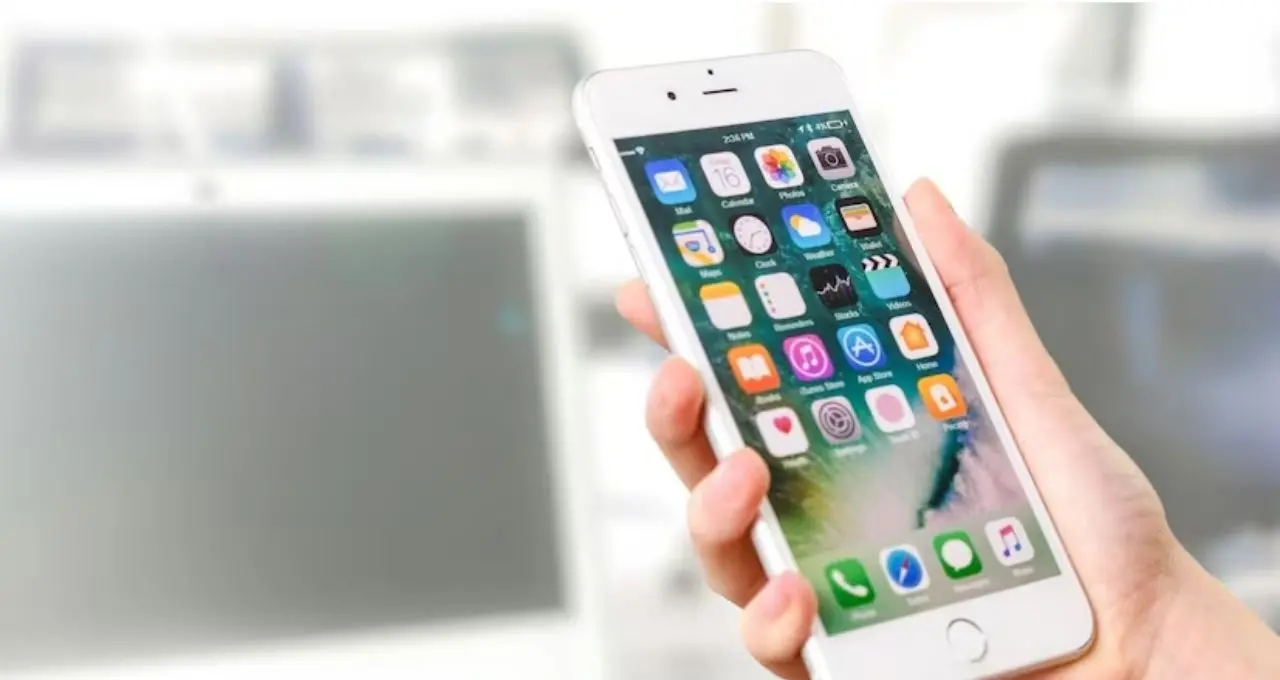
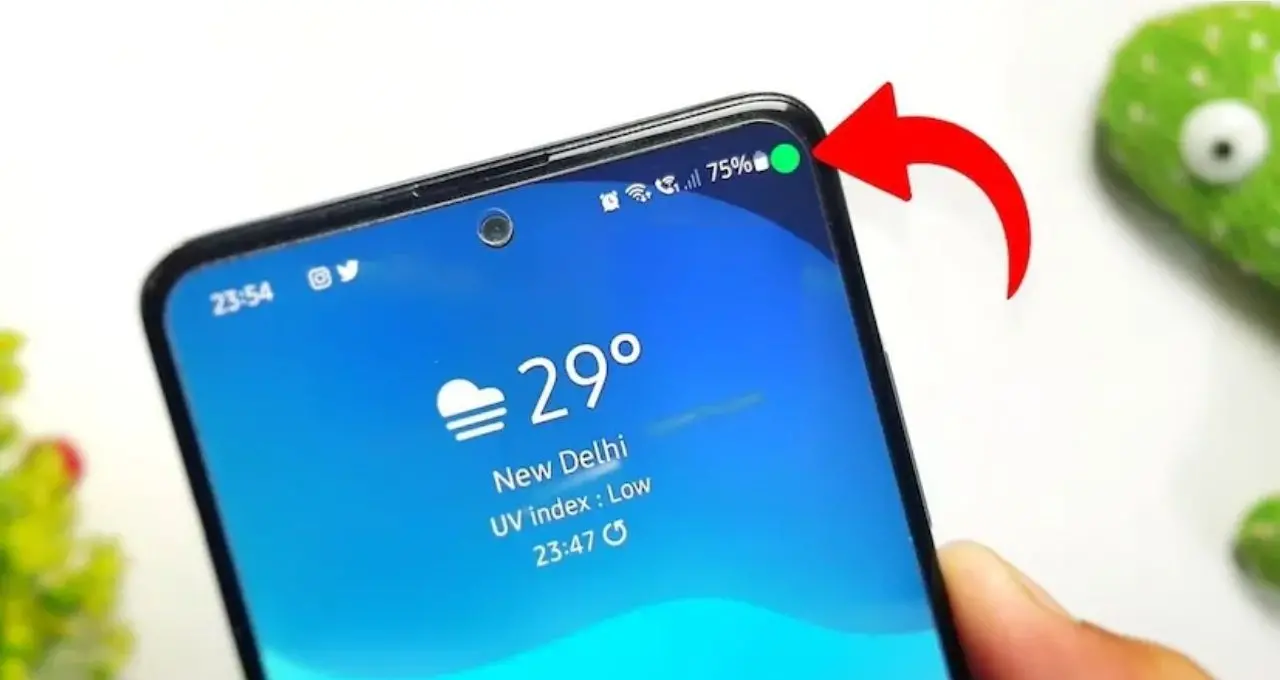
আধুনিক Android এবং iPhone-এ ক্যামেরা বা মাইক্রোফোন ব্যবহারের সময় Privacy Indicator দেখা যায়। Android ফোনে সাধারণত স্ক্রিনের উপরে সবুজ রঙের ডট বা ইন্ডিকেটর দেখা যায়। ক্যামেরা ব্যবহার না করা সত্ত্বেও যদি বারবার এই সংকেত দেখা যায়, তাহলে কোন অ্যাপ ক্যামেরা অ্যাক্সেস করছে তা খতিয়ে দেখা উচিত।




Camera Permission-এর তালিকা দেখুন
ফোনের Settings খুলে Privacy অথবা Security & Privacy বিভাগে যান। এরপর Permission Manager-এ গিয়ে Camera নির্বাচন করুন। সেখানে কোন কোন অ্যাপ ক্যামেরা ব্যবহারের অনুমতি পেয়েছে, তার তালিকা দেখতে পারবেন।যে অ্যাপের ক্যামেরা ব্যবহারের প্রয়োজন নেই, তার Permission বন্ধ করে দিতে পারেন। বিশেষ করে অপরিচিত বা খুব কম ব্যবহৃত অ্যাপের ক্ষেত্রে এই বিষয়টি গুরুত্ব দিয়ে পরীক্ষা করুন।
 অপরিচিত অ্যাপ দেখলেই সতর্ক
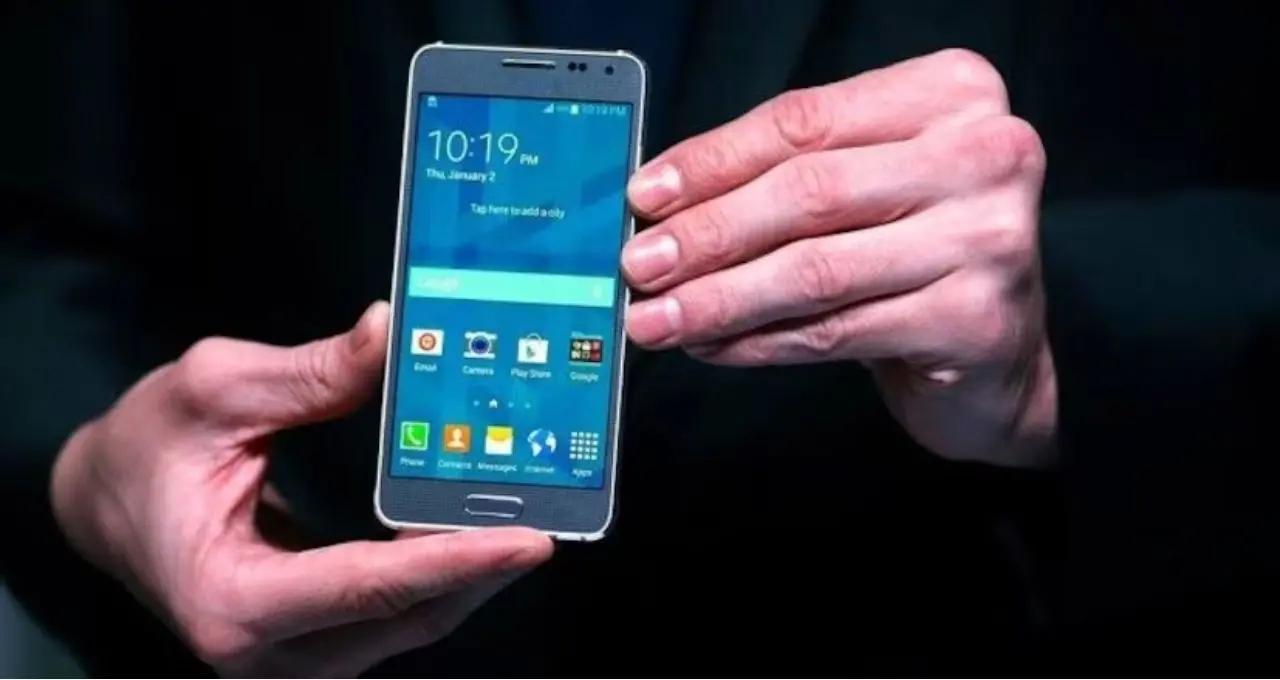
ফোনে এমন কোনও অ্যাপ রয়েছে কি না, যা আপনি নিজে ইনস্টল করেননি বা যার নাম আপনার পরিচিত নয়, সেটিও দেখে নিন। কোনও অ্যাপ অপ্রয়োজনীয়ভাবে ক্যামেরা, মাইক্রোফোন, লোকেশনসহ একাধিক Permission চাইলে সতর্ক হওয়া ভালো।তবে কোনও অ্যাপ মুছে ফেলার আগে সেটি ফোনের গুরুত্বপূর্ণ System App বা নির্মাতার প্রয়োজনীয় পরিষেবার অংশ কি না, তা যাচাই করে নিন।
Android-এর Privacy Dashboard কাজে লাগান
Android ফোনের Privacy Dashboard থেকে সাম্প্রতিক সময়ে কোন অ্যাপ ক্যামেরা, মাইক্রোফোন বা লোকেশন ব্যবহার করেছে, তার তথ্য পাওয়া যায়। আপনি যদি এমন সময়ে ক্যামেরা ব্যবহারের রেকর্ড দেখতে পান যখন কোনও Camera বা Video Call অ্যাপ ব্যবহার করেননি, তাহলে সংশ্লিষ্ট অ্যাপটির Permission আবার পরীক্ষা করুন।
 iPhone ব্যবহারকারীরা কী করবেন?
iPhone-এ ক্যামেরা ও মাইক্রোফোন ব্যবহারের ক্ষেত্রেও Privacy Indicator রয়েছে। পরীক্ষা করতে Settings → Privacy & Security → Camera-এ যান। এখান থেকে কোন কোন অ্যাপ ক্যামেরা ব্যবহারের অনুমতি পেয়েছে তা দেখা যায় এবং প্রয়োজন না থাকলে সেই Permission বন্ধ করা যায়।এছাড়া iPhone-এর App Privacy Report ব্যবহার করে বিভিন্ন অ্যাপের Activity সম্পর্কেও ধারণা পাওয়া সম্ভব।
শুধু ক্যামেরা নয়, মাইক্রোফোনও পরীক্ষা করুন
গোপনীয়তার ক্ষেত্রে শুধু Camera Permission দেখলেই হবে না। একইভাবে Microphone এবং Location Permission-ও পরীক্ষা করা উচিত। কোনও অ্যাপের কাজের সঙ্গে সম্পর্ক না থাকলে অপ্রয়োজনীয় Permission বন্ধ রাখাই নিরাপদ।
 স্মার্টফোনের ক্যামেরা ও মাইক্রোফোনে কোন কোন অ্যাপের অ্যাক্সেস রয়েছে, তা নিয়মিত পরীক্ষা করা জরুরি। ফোনে অস্বাভাবিক ক্যামেরা ইন্ডিকেটর দেখা গেলে বা সন্দেহজনক অ্যাপ থাকলে কয়েকটি সহজ সেটিংসের মাধ্যমে বিষয়টি যাচাই করতে পারেন।