घर, ऑफिस और बेसमेंट में कमजोर मोबाइल नेटवर्क के कारण अक्सर कॉल ड्रॉप की समस्या होती है। Wi-Fi Calling फीचर की मदद से बेहतर इंटरनेट कनेक्शन के जरिए सामान्य फोन कॉल की जा सकती है।
Wi-Fi Calling: घर के किसी कमरे में जाते ही फोन का नेटवर्क गायब हो जाना या बातचीत के दौरान आवाज कटने लगना आम परेशानी है। कई बार जरूरी कॉल करने के लिए घर से बाहर भी निकलना पड़ता है। अगर आपके घर या ऑफिस में Wi-Fi लगा है, तो फोन की एक सेटिंग इस परेशानी को काफी हद तक कम कर सकती है। Android और iPhone दोनों में Wi-Fi Calling की सुविधा मिलती है।
क्या है Wi-Fi Calling और कैसे करती है काम?
आमतौर पर जब हम किसी को फोन करते हैं तो कॉल नजदीकी मोबाइल टावर के जरिए कनेक्ट होती है। किसी जगह पर मोबाइल नेटवर्क कमजोर होने की स्थिति में कॉल बीच में कट सकती है या सामने वाले की आवाज सुनने में परेशानी हो सकती है। Wi-Fi Calling इसी समस्या को कम करने में मदद करती है।




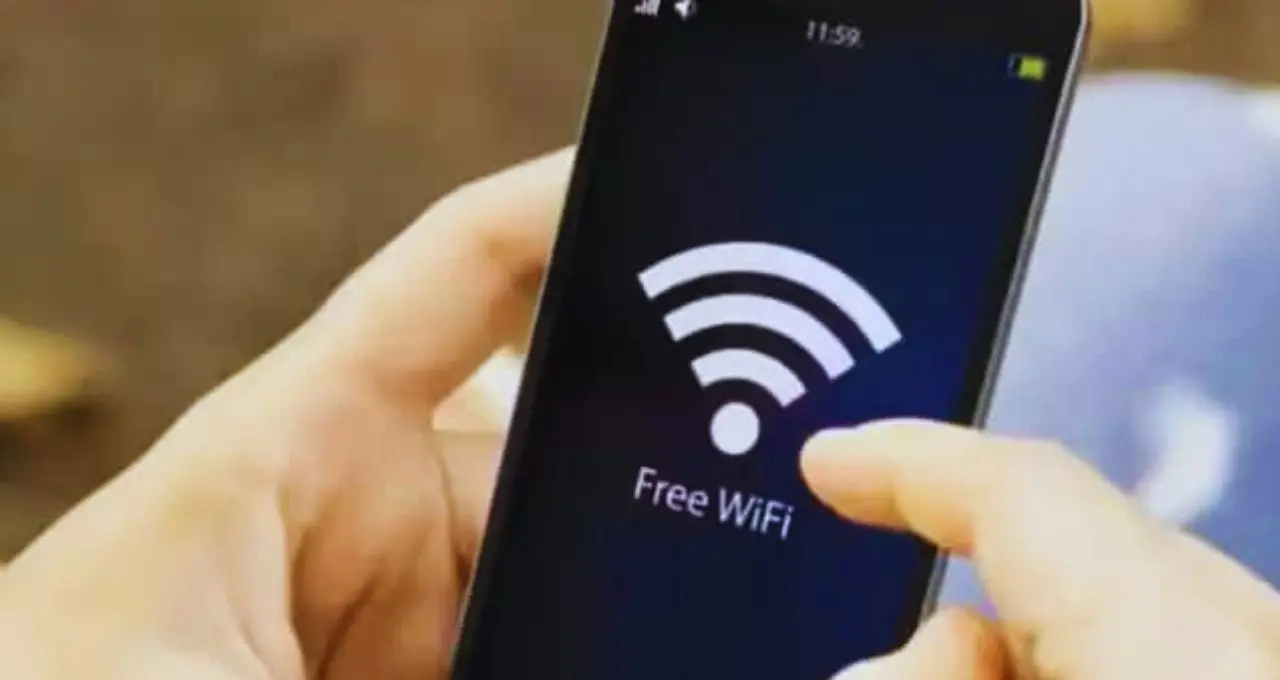
इस फीचर को चालू करने के बाद फोन कॉल करने और रिसीव करने के लिए उपलब्ध Wi-Fi कनेक्शन का इस्तेमाल कर सकता है। इसके लिए अलग मोबाइल नंबर लेने या कोई नया App डाउनलोड करने की जरूरत नहीं पड़ती। फोन के सामान्य डायलर से ही कॉल की जा सकती है।
मान लीजिए आप घर के ऐसे कमरे में बैठे हैं, जहां मोबाइल नेटवर्क ठीक से नहीं आता, लेकिन Wi-Fi अच्छी तरह काम करता है। ऐसी जगह पर Wi-Fi Calling के जरिए बातचीत करना आसान हो सकता है।
iPhone में ऐसे चालू करें Wi-Fi Calling
अगर आप iPhone इस्तेमाल करते हैं तो सबसे पहले फोन की Settings खोलें। यहां Cellular या Mobile Service का विकल्प मिलेगा। इस पर टैप करें। यदि फोन में दो SIM इस्तेमाल कर रहे हैं तो उस नंबर को चुनें, जिस पर यह सुविधा चालू करना चाहते हैं।
इसके बाद Wi-Fi Calling के विकल्प पर जाएं। यहां 'Wi-Fi Calling on This iPhone' के सामने दिए गए टॉगल को ऑन कर दें। स्क्रीन पर अनुमति मांगी जाती है तो Enable पर टैप करें।जिस व्यक्ति को आप कॉल कर रहे हैं, उसके फोन में Wi-Fi Calling चालू होना भी जरूरी नहीं है। वह सामान्य फोन कॉल की तरह ही आपकी कॉल रिसीव कर सकता है।
अब अपने iPhone को Wi-Fi नेटवर्क से कनेक्ट कर लें। सुविधा सक्रिय होने पर Control Centre में मोबाइल ऑपरेटर के नाम के साथ Wi-Fi लिखा हुआ दिखाई दे सकता है। इसके बाद सामान्य डायलर से फोन कॉल कर सकते हैं।
Android फोन में Wi-Fi Calling ऑन करने का तरीका
Android स्मार्टफोन में यह सेटिंग अलग-अलग कंपनियों के मॉडल के हिसाब से थोड़ी अलग हो सकती है। सबसे पहले फोन की Settings में जाकर Network & Internet या Mobile Network का विकल्प खोलें।
इसके बाद SIMs सेक्शन में जाएं और उस SIM को चुनें, जिस पर Wi-Fi Calling इस्तेमाल करना चाहते हैं। यहां Wi-Fi Calling का विकल्प मिलने पर उसे ऑन कर दें।
Samsung Galaxy स्मार्टफोन इस्तेमाल करने वाले यूजर्स Settings में Connections सेक्शन खोलकर Wi-Fi Calling चालू कर सकते हैं।
अगर फोन में यह विकल्प आसानी से नहीं मिल रहा है तो Settings के सर्च बार में Wi-Fi Calling लिखकर खोजें। फीचर चालू करने के बाद फोन को अच्छे Wi-Fi नेटवर्क से कनेक्ट करना होगा।
Wi-Fi Calling इस्तेमाल करने से पहले इन बातों का रखें ध्यान
भारत में Airtel और Reliance Jio समेत कई टेलीकॉम ऑपरेटर Wi-Fi Calling की सुविधा देते हैं। हालांकि, इसके लिए स्मार्टफोन और SIM कनेक्शन का इस फीचर को सपोर्ट करना जरूरी है। फोन का सॉफ्टवेयर भी अपडेट होना चाहिए।
Wi-Fi Calling के दौरान आवाज की गुणवत्ता काफी हद तक इंटरनेट कनेक्शन पर निर्भर करती है। यदि Wi-Fi बार-बार डिस्कनेक्ट हो रहा है या इंटरनेट की स्पीड कमजोर है तो बातचीत में परेशानी आ सकती है। इसलिए यह फीचर कॉल ड्रॉप की समस्या को पूरी तरह खत्म करने की गारंटी नहीं देता।