Google Maps Offline Mode इंटरनेट न होने पर भी यूजर्स को भरोसेमंद नेविगेशन की सुविधा देता है. पहले से डाउनलोड किए गए मैप के जरिए ड्राइविंग रूट, सड़कें और लोकेशन देखी जा सकती हैं. यह फीचर खासतौर पर यात्रा, पहाड़ी इलाकों और कमजोर नेटवर्क वाले क्षेत्रों में बेहद उपयोगी साबित होता है.
Google Maps: इंटरनेट कनेक्शन न होने की स्थिति में भी Google Maps यूजर्स को रास्ता दिखाने का काम करता है, जिससे सफर आसान और सुरक्षित बनता है. यह सुविधा उन लोगों के लिए खास है जो यात्रा के दौरान दूरदराज या नेटवर्क की समस्या वाले इलाकों में जाते हैं. यूजर पहले से अपने फोन में किसी शहर या इलाके का मैप डाउनलोड कर सकते हैं और GPS की मदद से ड्राइविंग नेविगेशन पा सकते हैं. हालांकि इसमें लाइव ट्रैफिक जैसी रियल टाइम जानकारी उपलब्ध नहीं होती, फिर भी ऑफलाइन Google Maps रोजमर्रा और लंबी यात्राओं में एक भरोसेमंद विकल्प बनकर सामने आता है.
Google Maps Offline Mode




इंटरनेट न मिलने की स्थिति में भी Google Maps यूजर्स को रास्ता दिखाने में सक्षम है. Google Maps Offline Mode की मदद से पहले से डाउनलोड किया गया मैप बिना नेटवर्क के भी नेविगेशन की सुविधा देता है. यह फीचर खासतौर पर ट्रैवल के दौरान, दूरदराज के इलाकों और कमजोर नेटवर्क वाली जगहों पर बेहद उपयोगी साबित होता है. सही तैयारी के साथ यूजर बिना मोबाइल डेटा खर्च किए भी अपनी मंजिल तक पहुंच सकते हैं.
ऑफलाइन मोड में Google Maps ड्राइविंग रूट दिखाता है और GPS की मदद से यूजर की मौजूदा लोकेशन भी बताता है. यही वजह है कि लंबी यात्राओं पर निकलने से पहले इस फीचर को सेट करना अब एक जरूरी आदत बनती जा रही है.
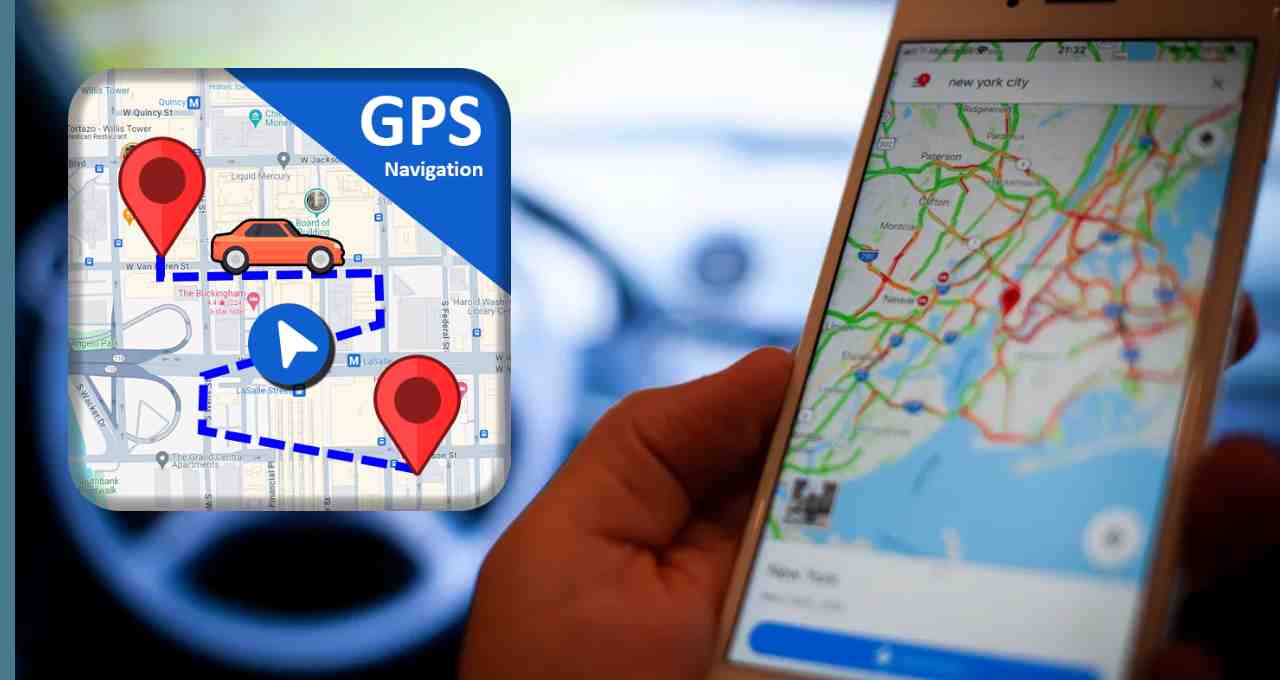
ऑफलाइन मैप क्या है और कैसे करता है काम
Google Maps Offline Mode के तहत यूजर किसी भी शहर या इलाके का मैप अपने फोन की स्टोरेज में सेव कर सकता है. एक बार मैप डाउनलोड हो जाने के बाद इंटरनेट न होने पर भी सड़कें, चौराहे और प्रमुख जगहें स्क्रीन पर दिखाई देती हैं. ड्राइविंग के लिए टर्न बाय टर्न नेविगेशन भी ऑफलाइन मोड में उपलब्ध रहता है.
यह सुविधा खासतौर पर कार से सफर करने वालों के लिए डिजाइन की गई है. पहाड़ी इलाकों, हाइवे या ऐसे क्षेत्रों में जहां नेटवर्क बार बार गायब हो जाता है, वहां ऑफलाइन Google Maps भरोसेमंद गाइड की भूमिका निभाता है.
ऑफलाइन मैप डाउनलोड करने का आसान तरीका
ऑफलाइन मैप डाउनलोड करने के लिए सबसे पहले Google Maps ऐप खोलें और सर्च बार में उस इलाके या शहर का नाम डालें. लोकेशन कार्ड खुलने पर Download Offline Map का विकल्प दिखाई देगा, जिस पर टैप करके मैप फोन में सेव किया जा सकता है.
इसके अलावा यूजर प्रोफाइल सेक्शन में जाकर Offline Maps ऑप्शन के जरिए भी अपनी जरूरत के अनुसार एरिया चुन सकते हैं. मैप डाउनलोड करते समय Wi-Fi का इस्तेमाल करना बेहतर माना जाता है, ताकि मोबाइल डेटा की खपत कम हो और डाउनलोड तेजी से पूरा हो सके.
ऑफलाइन मोड में क्या नहीं मिलेगा
हालांकि Google Maps Offline Mode काफी उपयोगी है, लेकिन इसमें कुछ सीमाएं भी हैं. ऑफलाइन मैप में लाइव ट्रैफिक अपडेट, सड़क पर जाम की जानकारी और रूट में तुरंत बदलाव जैसे रियल टाइम फीचर्स उपलब्ध नहीं होते. पब्लिक ट्रांसपोर्ट से जुड़ी जानकारियां भी ऑफलाइन मोड में नहीं दिखतीं.
इसके अलावा ऑफलाइन मैप एक निश्चित समय के बाद एक्सपायर हो जाते हैं. अगर मैप समय पर अपडेट न किया जाए, तो नई सड़कों या हाल में हुए बदलावों की जानकारी मिस हो सकती है. इसलिए ट्रैवल से पहले मैप को अपडेट करना जरूरी माना जाता है.