অনলাইনে খবর পড়তে বা কোনও তথ্য খুঁজতে গিয়ে হঠাৎ জোরে ভিডিও চালু—এই অভিজ্ঞতা আজকাল প্রায় সকলেরই। অনুমতি ছাড়াই শুরু হওয়া এই অটো-প্লে ভিডিও শুধু বিরক্তিকর নয়, বরং দ্রুত ডেটা শেষ করে দেয়, ব্যাটারি খরচ বাড়ায় এবং ব্রাউজিং স্পিড কমিয়ে দেয়। তবে চিন্তার কারণ নেই। কয়েকটি সহজ সেটিংস বদলালেই এই সমস্যার স্থায়ী সমাধান সম্ভব।
 অটো-প্লে ভিডিও কেন সমস্যা তৈরি করে?
ওয়েবসাইটে ঢুকলেই স্বয়ংক্রিয়ভাবে চলা ভিডিওগুলি ব্যবহারকারীর নিয়ন্ত্রণ কেড়ে নেয়। এতে একদিকে যেমন অপ্রয়োজনীয় ডেটা ব্যবহার হয়, অন্যদিকে মোবাইল বা ল্যাপটপের ব্যাটারি দ্রুত শেষ হয়ে যায়। অফিস বা পাবলিক জায়গায় হঠাৎ শব্দে ভিডিও চালু হলে অস্বস্তিও বাড়ে।
সুখবর! অটো-প্লে বন্ধ করা সম্ভব
বর্তমান সব জনপ্রিয় ব্রাউজারেই অটো-প্লে ভিডিও বন্ধ করার ইন-বিল্ট অপশন রয়েছে। একটু সেটিংস ঘাঁটলেই আপনি নিজের ব্রাউজিং অভিজ্ঞতার পুরো নিয়ন্ত্রণ ফিরে পাবেন।




 Google Chrome-এ অটো-প্লে বন্ধ করবেন যেভাবে
Additional Content Settings → Sound
সেখানে গিয়ে “Don’t allow sites to play sound” সিলেক্ট করুন
চাইলে নির্দিষ্ট সাইটের জন্য আলাদা অনুমতিও সেট করা যাবে
আরও কড়া নিয়ন্ত্রণের জন্য AutoplayStopper বা Disable HTML5 Autoplay এক্সটেনশন ব্যবহার করতে পারেন
Mozilla Firefox-এ অটো-প্লে বন্ধ করার উপায়
অপশন থেকে Block Audio and Video নির্বাচন করুন
ইউটিউবের মতো নির্দিষ্ট সাইটের জন্য আলাদা অনুমতি দেওয়ার সুযোগও রয়েছে
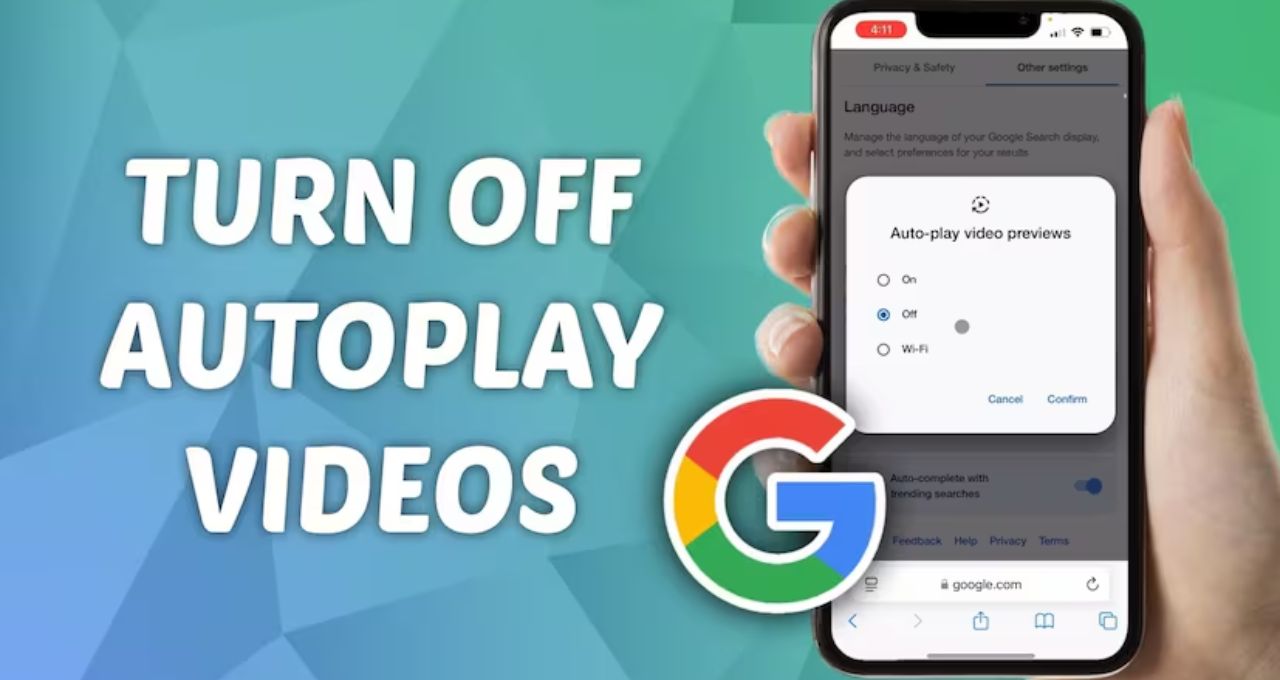 Microsoft Edge ব্যবহারকারীদের জন্য টিপস
সেখানে গিয়ে Limit অথবা Block সিলেক্ট করলেই অটো-প্লে বন্ধ হবে
Safari (Mac ও iPhone)-এ অটো-প্লে বন্ধ করবেন কীভাবে
Preferences → Websites → Auto-Play
Never Auto-Play অথবা Stop Media with Sound নির্বাচন করুন
এই সেটিংস সব ওয়েবসাইটে একসঙ্গে প্রয়োগ হবে, চাইলে সাইটভিত্তিক কাস্টমাইজও করা যায়
 ওয়েবসাইট খুললেই হঠাৎ ভিডিও চালু হয়ে যাচ্ছে? অপ্রয়োজনীয় অটো-প্লে ভিডিওতে শেষ হচ্ছে ডেটা, ব্যাটারি আর মেজাজ—এই সমস্যা থেকে মুক্তির সহজ সমাধান রয়েছে। Chrome, Firefox, Edge ও Safari ব্রাউজারে কীভাবে মাত্র ১ মিনিটে অটো-প্লে ভিডিও বন্ধ করবেন, জেনে নিন এই টেক টিপসে।